Outlook Express: Einrichten der eigenen eMail Adresse
Um mit Outlook Express eMail schreiben und empfangen zu können, benötigt man einen eigenene eMail Adresse. Diesen bekommt man z.B. kostenlos bei GMX.de. Schreiben Sie sich beim Beantragen der eMail Adresse bitte genau Ihren Benutzernamen, das Kennwort, ihre eMail Adresse und die zugehörigen Server (POP und SMTP Server) auf.
Die beantragte eMail Adresse muss man nun unter Outlook Express einrichten, damit das eMail Programm eMails verschicken und empfangen kann.
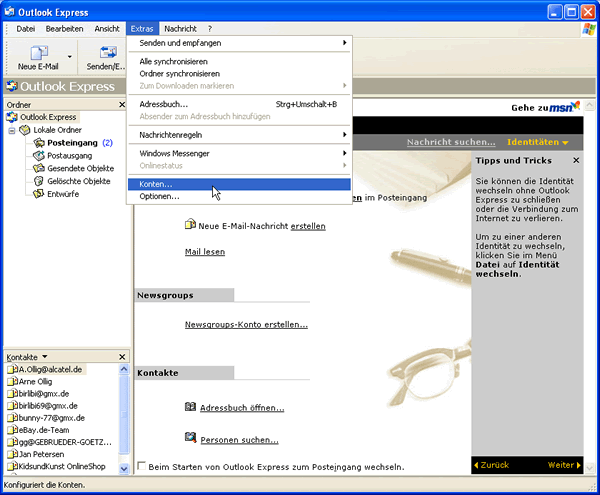
Dazu ruft man in Outlook Express im Menü "Extras" den Meüpunkt "Konten..." auf.
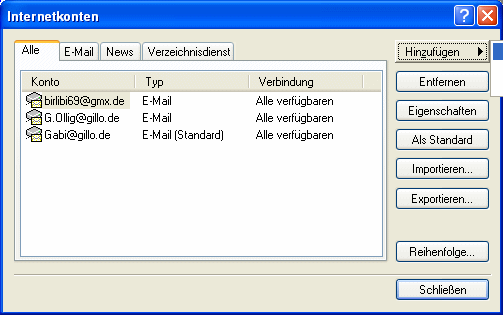
Im nachfolgenden Fenster geht man auf <Hinzufügen> "eMail...".
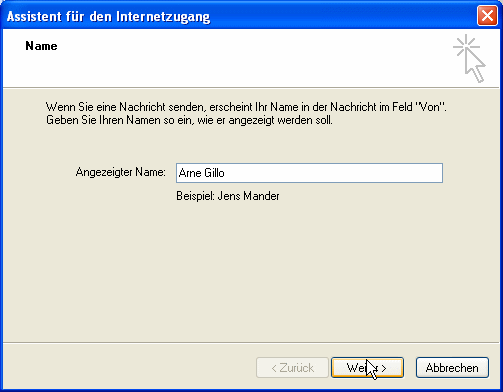
Nun muss man seinen gewünschten Namen angeben. Dieser kann frei gewählt werden und hat nichts mit der eigentlichen eMail Adresse zu tun. Hier geht es nur um den Namen, der beim Empfänger einer eMail angezeigt wird. Danach auf <Weiter> klicken.
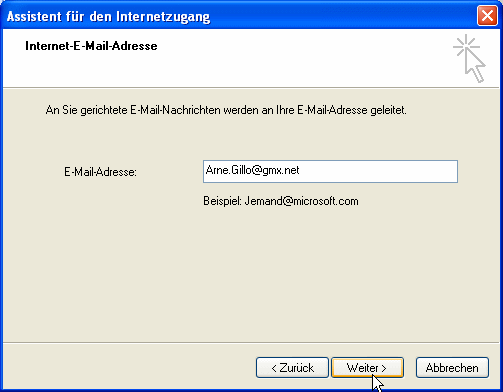
Jetzt ist Ihre eMail Adresse gefragt. In diesem Beispiel ist eine von gmx.net. Danach auf <Weiter> klicken.
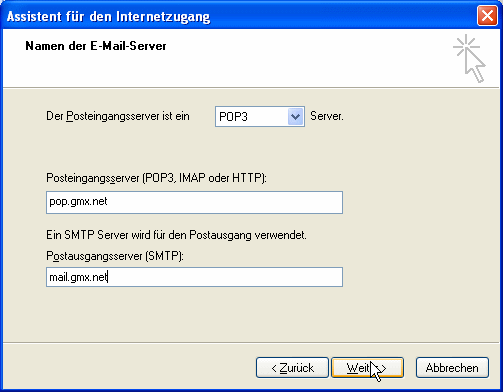
Nun werden die eMail Server eingegeben. Diese bekommen Sie von ihrem eMail Provider. Danach auf <Weiter> klicken.
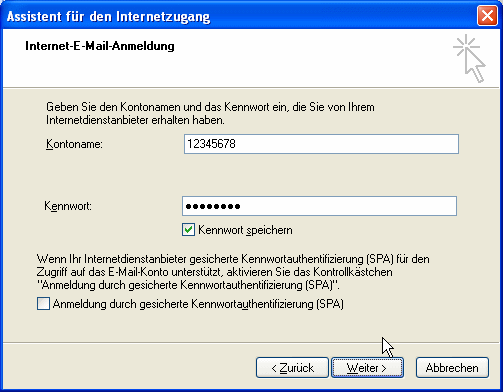
Nun noch den Kontonamen und das zugehörige Kennwort. Danach auf <Weiter> klicken.
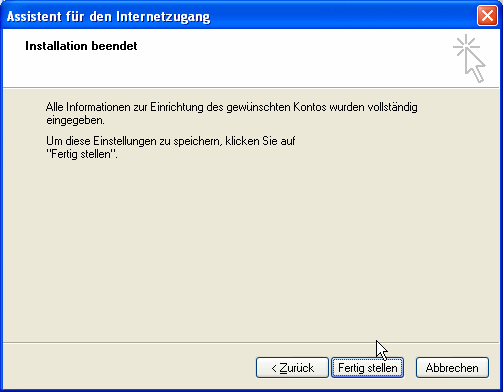
Jetzt ist fast alles eigerichtet und man kann auf <Fertig stellen> klicken.
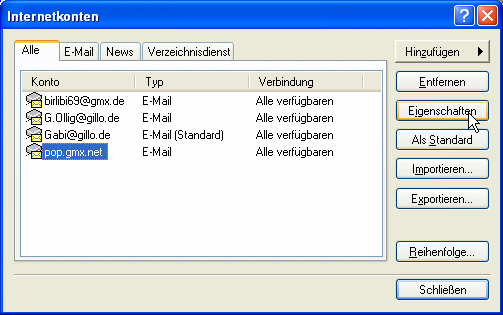
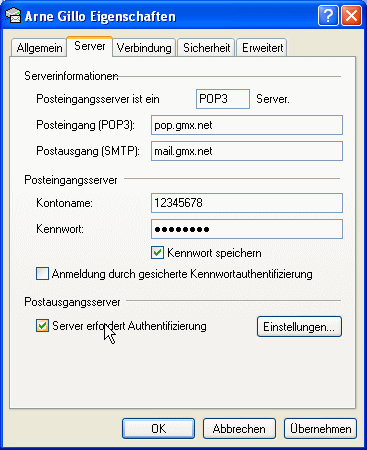
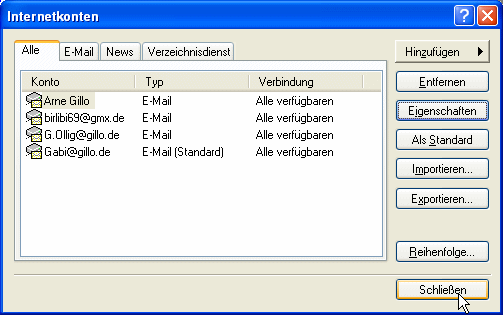
Da Outlook Express sich beim Einrichten einer eMail Adresse nicht an den allgemein geltenden Standard hält, muss nun noch eine kleinere Feinarbeit erfolgen. Hierzu markieren (klicken) wir mit der linken Maustaste das gerade erstellte eMail Konto und klicken auf <Eigenschaften>.
Im folgenden Fenster gehen wir auf die Registrierkarte "Server" und markieren dort das Häkchen bei "Server erfordert Authentifizierung". Danach auf <OK> klicken.
So nun haben wir alles richtig eingerichtet und können nun auf <Schließen> klicken.
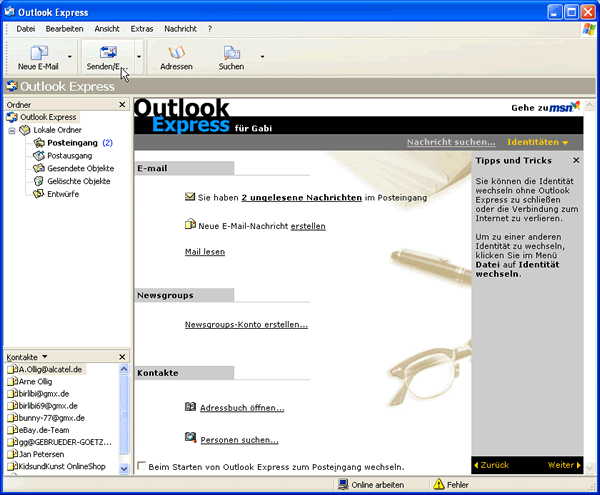
Überprüfen können wir das Ganze, indem man auf <Senden/Empfangen> klickt. Nun sollte kurz ein Fenster aufgehen und nach erfolgreichem Empfangen sich auch wieder schliessen.
|
|||
| Seite geändert am 06.09.2005 |
|
||